


MT4の閲覧パスワードとは?発行手順と注意点
MT4の閲覧パスワードは、取引口座へ「閲覧専用」でログインするためのパスワードです。マスターパスワードとは異なり、注文や決済などの取引操作はできません。
第三者に取引履歴や口座状況を確認してもらう場合や、MyFxbookなど一部の外部分析ツールと連携する場合に使われます。ただし、閲覧専用であっても残高・取引履歴・ポジション情報などが見える可能性があるため、共有先と公開範囲は慎重に確認してください。
この記事の要点
- 閲覧パスワードは、MT4口座を閲覧専用で確認するためのパスワードです。
- 閲覧パスワードでは、新規注文・決済・EAによる自動売買はできません。
- 外部ツールに入力する場合は、公式ヘルプ・公開範囲・接続仕様を確認してから利用しましょう。
MT4の閲覧パスワードでできること・できないこと
| 項目 | 閲覧パスワードでの扱い |
|---|---|
| 口座状況の確認 | 可能 |
| 取引履歴の確認 | 可能 |
| チャートや価格の確認 | 可能 |
| 新規注文・決済 | 不可 |
| EAによる自動売買 | 不可 |
| 出金や登録情報の変更 | 通常は不可。ただし、ブローカーや会員ページ側の仕様は別途確認が必要です。 |
MetaTrader 4の公式ヘルプでも、投資家用の閲覧専用ログインでは取引はできず、EAによる自動売買も許可されないと説明されています。詳しくはMetaTrader 4公式ヘルプも確認してください。
MT4で閲覧パスワードを発行する手順
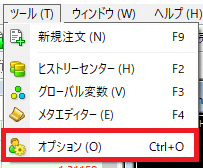
手順1:ツールからオプションを開く
MT4上部メニューの「ツール」→「オプション」を選択します。
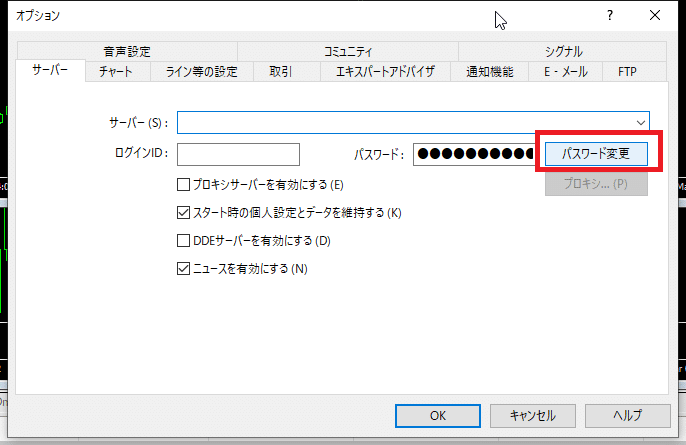
手順2:サーバー項目からパスワード変更を選択する
オプション画面の「サーバー」タブを開き、「パスワード変更」を選択します。
手順3:パートナー(閲覧専用)パスワードを選択する
パスワード変更画面で、「パートナー(閲覧専用)パスワード」を選択します。表示名は利用しているMT4やブローカーによって「投資家パスワード」「Investor password」などと表示される場合があります。
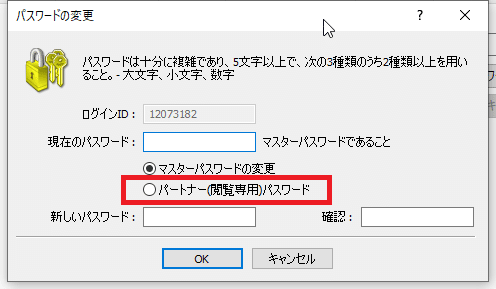
手順4:現在のマスターパスワードと新しい閲覧パスワードを入力する
現在のパスワードにはマスターパスワードを入力し、新しいパスワードには設定したい閲覧専用パスワードを入力します。
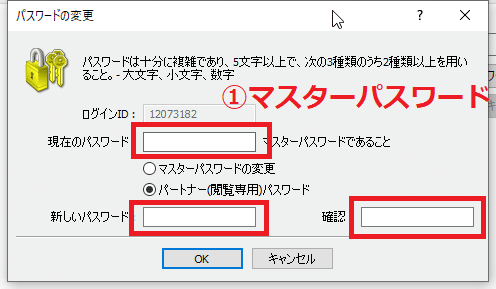
以上で、MT4の閲覧パスワードの発行は完了です。
閲覧パスワードではEAや自動売買を動かせる?
閲覧パスワードでログインした状態では、裁量取引はできません。新規注文や決済だけでなく、EAによる自動売買も実行できないと考えておきましょう。
MT4の画面上では、自動売買ボタンをオン・オフできるように見える場合があります。


しかし、閲覧パスワードでログインしている場合、実際の取引権限はありません。EAの稼働状況を確認したい場合は、マスターパスワードでログインしてMT4を稼働させているPCまたはVPSが別途必要になります。
注意点:閲覧パスワードは、あくまでも閲覧専用のログイン情報です。「ボタンが押せるように見えること」と「実際に取引できること」は別です。
閲覧パスワードを使うときの注意点
閲覧パスワードはマスターパスワードより権限が限定されていますが、第三者に共有する場合は慎重に扱う必要があります。
- 共有先を限定する:信頼できる相手や、利用目的が明確な外部ツールに限定しましょう。
- 公開範囲を確認する:残高、取引履歴、保有ポジションなど、どの情報が見えるか確認しておきましょう。
- 不要になったら変更する:共有が不要になった場合や、連携を解除した場合は、閲覧パスワードを変更しておくと安心です。
- マスターパスワードは共有しない:取引権限のあるマスターパスワードは、第三者や外部ツールに安易に入力しないでください。
MyFxbookと閲覧パスワードの関係
MyFxbookでは、MT4口座の確認や取引履歴の同期に、投資家パスワードとサーバー情報を使う場合があります。公式ヘルプでも、メタトレーダー4口座の確認に投資家パスワードを使用する説明があります。
ただし、外部サービスへ認証情報を入力する以上、利用前に以下を確認しておきましょう。
- MyFxbook側でどの情報が同期・表示されるか
- システムページを公開するか、非公開にするか
- ブローカー名、口座残高、取引履歴などの公開範囲
- 連携を停止したい場合の手順
詳しい仕様は、MyFxbook公式ヘルプで確認してください。
閲覧パスワードの利点と限界
利点
- 取引権限を渡さずに、口座状況や取引履歴を確認してもらえる。
- 外部分析ツールと連携する際に使える場合がある。
- マスターパスワードを共有するよりも、操作権限を限定できる。
限界
- 新規注文や決済はできない。
- EAによる自動売買は実行できない。
- 閲覧専用でも、口座情報や取引履歴が見える可能性がある。
- 外部ツールで使えるかどうかは、各サービスの仕様に左右される。
閲覧パスワードのセキュリティ対策
閲覧パスワードを安全に運用するために、次の点を確認しておきましょう。
- 他のサービスと同じパスワードを使い回さない。
- 英数字や記号を組み合わせた推測されにくい文字列にする。
- 共有が不要になったら、早めに閲覧パスワードを変更する。
- 公共Wi-Fiなど不特定多数が使うネットワークでは、ログイン情報の入力を避ける。
- パスワードマネージャーを使い、ログイン情報を安全に管理する。
よくある質問(FAQ)
閲覧パスワードを忘れた場合はどうすればいいですか?
MT4の「パスワード変更」から、新しい閲覧パスワードを設定し直せます。再設定には、通常マスターパスワードが必要です。
閲覧パスワードで取引できますか?
いいえ。閲覧パスワードは、口座状況や取引履歴を確認するための閲覧専用パスワードです。新規注文や決済はできません。
閲覧パスワードでEAを動かせますか?
いいえ。閲覧パスワードでログインしている状態では、EAによる自動売買は実行できません。EAを動かすには、取引権限のあるログイン状態でMT4を稼働させる必要があります。
MyFxbook以外のツールでも閲覧パスワードは使えますか?
一部の分析ツールや記録サービスで使える場合があります。ただし、対応状況や入力項目はサービスごとに異なるため、必ず各ツールの公式ヘルプで確認してください。
※本記事はFXに関する情報共有を目的とし、特定の投資判断を推奨するものではありません。FX取引には為替変動による損失リスクがあり、元本を超える損失が発生する可能性もあります。過去の結果やシミュレーションは将来の成果を保証するものではありません。投資判断はご自身の責任で行ってください。

この記事へのコメントはありません。